Showing posts with label pc tips and tricks. Show all posts

Sunday, July 3, 2011

mengubah tampilan ubuntu menjadi windows 7

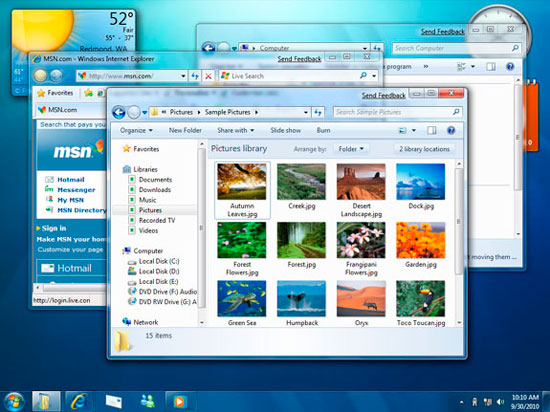
Berikut ini adalah sesuatu yang menarik untuk pengguna Ubuntu. Jika Anda pengguna Linux tapi menyukai penampilan Windows 7, berikut ini adalah kesempatan bagi Anda untuk mendapatkan antarmuka seperti Windows 7 pada OS Kubuntu Anda.
KDE-Look.org telah merilis sebuah paket transformasi untuk Kubuntu yang dapat membuat “Kubuntu 9,04″ terlihat seperti Windows 7 dan di beberapa daerah bekerja seperti Windows 7.
Fitur:
  • Vistar7 color scheme
  • Vistar7 plasma theme
  • Redmond Vista – Normal deKorator theme
  • Win7 Icon theme
  • Aero mouse theme
  • Windows 7 like splash screen
  • All Windows 7 sound themes
  • Windows 7 wallpapers, including beta wallpapers
  • Segoe UI, Calibri and Cambri fonts
  • Default Windows 7 user picture

Cara install:
1. Pastikan komputer Anda terkoneksi internet.
2. Buka konsole di Transformation Pack directory.
3. chmod +x install.sh

menghilangkan efek virus pada system windows

Virus Effect Remover adalah alat yang di gunakan untuk menghilangkan effek virus dari jendela Registry dan File System. Software ini juga mendeteksi kesalahan Regitry dan Content yang diblokir seperti Task Manager, Registry Editor, Folder Option dll.Dengan Software ini juga anda dapat menghentikan proses virus dan menghapusnya secara permanen.

Saturday, July 2, 2011

Aplikasi Suara Pengusir Nyamuk & Tikus

Hari gini masih pake obat nyamuk? ngetik di depan komputer banyak nyamuk? instal aja aplikasi pengusir nyamuk ini.


Fiturnya antara lain :

1. menghasilkan suara ultrasonic pada PC Speaker Internal dengan
....frekuensi antara 20000Hz-65000Hz.
2. Suara Ultrasonic akan mengganggu syaraf Nyamuk, Lalat, Tikus,
....Semut, Kecoa, sehingga mereka akan berusaha kabur dan menjauh
3. Frekuensi akan berubah tiap saat agar serangga tidak kebal
4. Suara Ultrasonic tidak terdengar manusia sehingga tidak mengganggu manusia

Cara kerja :

Program tersebut mampu menghasilkan suara dengan frekuensi antara 20000Hz-65000Hz yang melebihi batas frekuensi suara yang mampu di dengar manusia. Frekuensi tersebut menghasilkan efek yang sangat tidak diinginkan oleh lalat, nyamuk, kecoa, semut & tikus.

Software tersebut bisa di download disini

Tuesday, June 28, 2011

Menonaktifkan USB Port di Komputer

Jika anda ingin agar komputer anda tidak dimasuki flashdisk oleh orang lain, maka anda bisa mengunci USB Port. Hal ini diperlukan untuk melindungi data dari pencurian via USB flashdisk dan meminimalisir penyebaran virus melalui flashdisk.
Cara mengunci USB port di laptop dan komputer sebagai berikut:

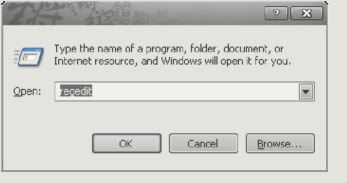
1. Klik tombol Start Windows–>Run, ketik Regedit dan tekan Enter.
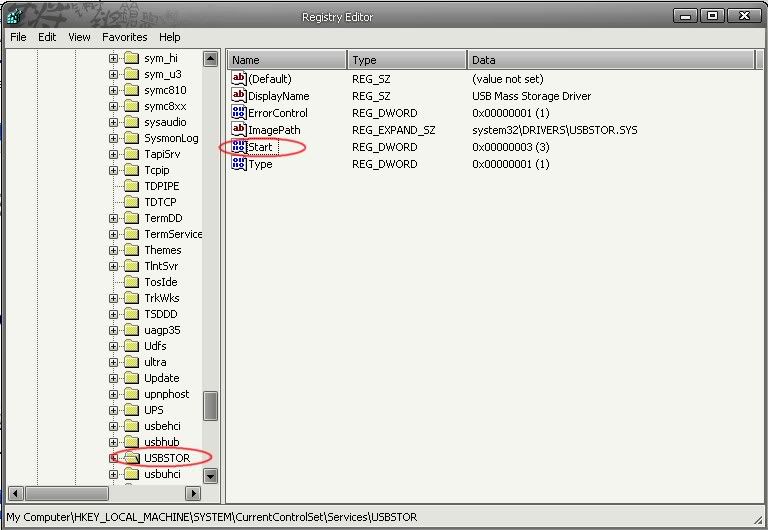
2. Setelah jendela Registry Editor terbuka, silahkan menuju ke path berikut HKEY_LOCAL_MACHINE\SYSTEM\CurrentControlSet\Services\USBSTOR
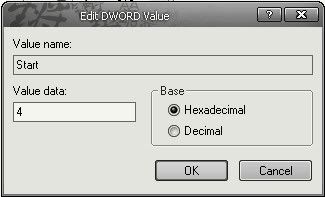
3. Pada sisi kanan panel, klik ganda pada Start dan rubah nilai hexadecimal dari 3 menjadi 4 dan klik OK
Selesai, pada beberapa komputer terkadang harus direstart dulu. Untuk membuka kembali USB Port tinggal anda ganti angka 4 menadi angka 3 lagi

Instal Windows XP dan Ubuntu dalam Satu Partisi


Mari kita mulai untuk menginstalnya. Ada beberapa yang harus dipersiapkan, yaitu :

1. Satu unit komputer yang sudah terinstal Windows XP.
2. Free Space pada drive C minimal 8GB
3. CD sistem operasi Ubuntu.
4. Secangkir kopi hangat (Biar nunnggunya gak bosan) :p
5. Keberanian dan keyakinan jangan lupa juga doanya :p

Langkah-langkahnya adalah :

1. Nyalakan komputer dengan Windows XP di dalamnya.
2. Pada desktop XP, masukkan CD Ubuntu ke dalam CD-ROM.
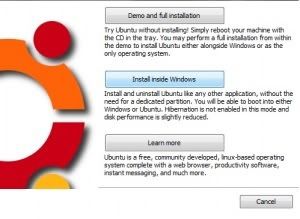
3. Setelah CD dimasukkan akan muncul tampilan berikut :
Pada tampilan di atas pilih “Instal inside Windows”.

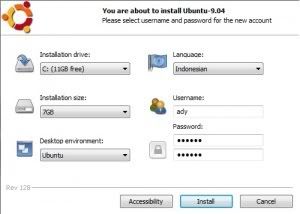
4. Kemudian muncul tampilan berikut :
Pada tampilan di atas isikan beberapa opsi seperti Installation drive (pilih Drive C, berarti jangan diubah), Installatian size (7GB), Desktop environment, Language (bahasa), username(masukkan username untuk Ubuntu Anda), dan Password (masukkan password untuk Ubuntu Anda, tidak diisi juga boleh). Setelah mengisi seluruh opsi klik “Install”.

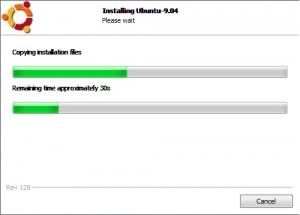
5. Kemudian muncul tampilan berikut :
Tampilan di atas adalah proses penyalinan data. Tunggu sampai proses penyalinan selesai.

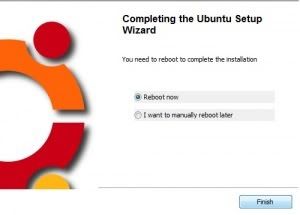
6. Setelah proses penyalinan selesai akan muncul tampilan berikut :
Anda diminta untuk merestart komputer Anda untuk melengkapi instalasi. Pilih “reboot now” kemudian klik “Finish”.

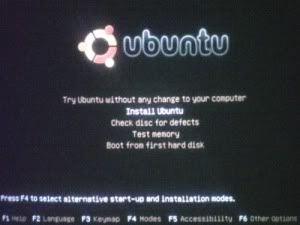
7. Saat komputer restart diamkan saja sampai muncul tampilan berikut :
Pada tampilan di atas pilih “Install Ubuntu”.

8. Maka muncullah tampilan loading seperti di bawah ini :
Tunggu sebentar. Setelah itu nantinya ada menu untuk memilih bahasa kemudian lokasi. Pilih sesuai dengan anda

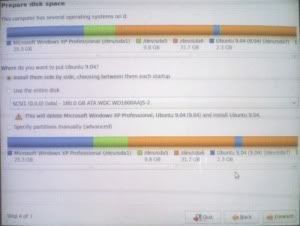
9. Di sinilah pilihan yang paling menentukan, jika salah pilih bisa-bisa harddisk Anda akan diformat semua. Pada tampilan di bawah ini pilih “Instal them side by side, choosing between them each startup” kemudian klim “Forward”.
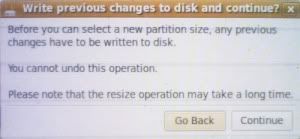
10. Kemudian akan muncul box konfirmasi berikut :
Pilih “Continue”.

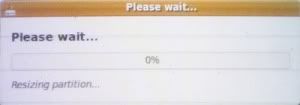
11. Kemudian akan muncul gambar berikut :
Tunggu sebentar…..

12. Setelah selesai Anda diminta mengisi ID untuk Ubuntu Anda, setelah itu continue aja trus sampai proses install.

Nah Setelah Proses Install selesai anda akan diminta restart computer…. Restar aja

13. Selesai.... Windows XP & Ubuntu siap digunakan….
memperpanjang waktu aplikasi trial


Time Stopper adalah software yang digunakan untuk menghentikan waktu atau memperpanjanggggg (panjang beneerr hehehe..) masa aktif dari software Trial Version..
Bagaimana menggunakan Time Stopper ?
  1. Buka Time Stopper
  2. Klik “browse” untuk mencari software versi trial yang ingin di time stopper (cari file di program files yang berekstensi .exe)
  3. Pilih tanggal yang diinginkan di “choose the new date” (saran : atur agar dua hari sebelum waktu versi trial jatuh tempo)
  4. Masukkan nama yang anda inginkan di kotak kosong “Enter a name for create desktop icon” kemudian klik “create desktop short-cut”
  5. Finish
Tentunya dengan menggunakan Time Stopper anda meminimalkan penggunaan patch, keygen,dan crack yang rentan disusupi virus, trojan, malware dan sebagainya. Sehingga komputer anda aman dari gebukan script-script jahat yang menginfeksi system atau file komputer / laptop anda.
Download

membuat password LAN

1. Pertama-tama buka [Start] lalu pilih [Run] lalu ketikkan lusrmgr.msc lalu tekan Enter

2. Kemudian Anda akan melihat window Local Users and Groups. Di window inilah kita bisa membuat password Local Area Network ( LAN).

3. Lalu pilih folder Users di sebelah kiri dan lihat ke jendela di sebelah kanan akan menampilkan daftar user yang ada.

4. Pilih Guest yang ingin kita ganti passwordnya. Klik kanan pada Guest tersebut lalu pilih Set Password…
5. Lalu akan muncul jendela peringatan megenai resiko mengganti/mereset passwordAdministrtator. Klik Proceed untuk melanjutkan pekerjaan kita.
6. Isi password baru yang ingin kita pasang pada New Password dan konfirmasikan sekalilagi password barutersebut pada Confirm Password.

Kegunaannya adalah:
  1. Menghambat “Guest” untuk bisa masuk ke komputer kita melalui LAN, sehinggak ketika dia ingin masuk ke komputer kita akan diminta Password. Hal ini juga berpengaruh kepada akses login ke komputer / domain.
  2. Dengan adanya ini, maka sharing folder yang ada di komputer kita bisa jauh lebih aman. Hanya ada orang-orang tertentu yang kita beri tahu passwordnya yang bisa akses.
  3. Komputer kita yang ada di LAN bisa jauh lebih terjaga :)

Semoga bermanfaat & selamat mencoba..


source: http://www.binushacker.net/membuat-password-lan-local-area-network.html

Thursday, June 23, 2011

112 perintah yang dapat dijalankan pada Aplikasi Run

  1. Accessibility Controls ==>Perintah==>access.cpl
  2. Add Hardware Wizard ==>Perintah==> hdwwiz.cpl
  3. Add/Remove Programs =>Perintah==> appwiz.cpl
  4. Administrative Tools =>Perintah=> control admintools
  5. Automatic Updates==>Perintah==>wuaucpl.cpl
  6. Bluetooth Transfer Wizard==>Perintah==>fsquirt
  7. Calculator==>Perintah==>calc
  8. Certificate Manager==>Perintah==>certmgr.msc
  9. Character Map==>Perintah==>charmap
  10. Check Disk Utility==>Perintah==>chkdsk
  11. Clipboard Viewer==>Perintah==>clipbrd
  12. Command Prompt==>Perintah==>cmd
  13. Component Services==>Perintah==>dcomcnfg
  14. Computer Management==>Perintah==>compmgmt.msc
  15. Date/Time Properties==>Perintah==>timedate.cpl
  16. DDE Share==>Perintah==>ddeshare
  17. Device Manager==>Perintah==>devmgmt.msc
  18. Direct X Control Panel (If Installed)*==>Perintah==>directx.cpl
  19. Direct X Troubleshooter==>Perintah==>dxdiag
  20. Disk Cleanup Utility==>Perintah==>cleanmgr
  21. Disk Defragment==>Perintah==>dfrg.msc
  22. Disk Management==>Perintah==>diskmgmt.msc
  23. Disk Partition Manager==>Perintah==>diskpart
  24. Display Properties==>Perintah==>control desktop
  25. Display Properties==>Perintah==>desk.cpl
  26. Display Properties (w/Appearance Tab Preselected)==>Perintah==>control color
  27. Dr. Watson System Troubleshooting Utility==>Perintah==>drwtsn32
  28. Driver Verifier Utility==>Perintah==>verifier
  29. Event Viewer==>Perintah==>eventvwr.msc
  30. File Signature Verification Tool==>Perintah==>sigverif
  31. Findfast==>Perintah==>findfast.cpl
  32. Folders Properties==>Perintah==>control folders
  33. Fonts==>Perintah==>control fonts
  34. Fonts Folder==>Perintah==>fonts
  35. Free Cell Card Game==>Perintah==>freecell
  36. Game Controllers==>Perintah==>joy.cpl
  37. Group Policy Editor (XP Prof)==>Perintah==>gpedit.msc
  38. Hearts Card Game==>Perintah==>mshearts
  39. Iexpress Wizard==>Perintah==>iexpress
  40. Indexing Service==>Perintah==>ciadv.msc
  41. Internet Properties==>Perintah==>inetcpl.cpl
  42. IP Configuration (Menampilkan konfigurask koneksi)==>Perintah==>ipconfig /all
  43. IP Configuration (Menampilkan konentens DNS Cache)==>Perintah==>ipconfig /displaydns
  44. IP Configuration (Mendelete DNS konten Cache)==>Perintah==>ipconfig /flushdns
  45. IP Configuration (Pelepasan Semua Koneksi)==>Perintah==>ipconfig /release
  46. IP Configuration (Memperbaharui Semua Koneksi)==>Perintah==>ipconfig /renew
  47. IP Configuration (Refreshes DHCP & Re-Registers DNS)==>Perintah==>ipconfig /registerdns
  48. IP Configuration (Menampilkan DHCP Class ID)==>Perintah==>ipconfig /showclassid
  49. IP Configuration (Memodifikasi DHCP Class ID)==>Perintah==>ipconfig /setclassid
  50. Java Control Panel (Jika diinstall)==>Perintah==>jpicpl32.cpl
  51. Java Control Panel (Jika diinstall)==>Perintah==>javaws
  52. Keyboard Properties==>Perintah==>control keyboard
  53. Local Security Settings==>Perintah==>secpol.msc
  54. Local Users and Groups==>Perintah==>lusrmgr.msc
  55. Logs You Out Of Windows==>Perintah==>logoff
  56. Microsoft Chat==>Perintah==>winchat
  57. Minesweeper Game==>Perintah==>winmine
  58. Mouse Properties==>Perintah==>control mouse
  59. Mouse Properties==>Perintah==>main.cpl
  60. Network Connections==>Perintah==>control netconnections
  61. Network Connections==>Perintah==>ncpa.cpl
  62. Network Setup Wizard==>Perintah==>netsetup.cpl
  63. Notepad==>Perintah==>notepad
  64. Nview Desktop Manager (If Installed)==>Perintah==>nvtuicpl.cpl
  65. Object Packager==>Perintah==>packager
  66. ODBC Data Source Administrator==>Perintah==>odbccp32.cpl
  67. On Screen Keyboard==>Perintah==>osk
  68. Opens AC3 Filter (If Installed)==>Perintah==>ac3filter.cpl
  69. Password Properties==>Perintah==>password.cpl
  70. Performance Monitor==>Perintah==>perfmon
  71. Phone and Modem Options==>Perintah==>telephon.cpl
  72. Power Configuration==>Perintah==>powercfg.cpl
  73. Printers and Faxes==>Perintah==>control printers
  74. Printers Folder==>Perintah==>printers
  75. Private Character Editor==>Perintah==>eudcedit
  76. Quicktime (If Installed)==>Perintah==>QuickTime.cpl
  77. Regional Settings==>Perintah==>intl.cpl
  78. Registry Editor==>Perintah==>regedit
  79. Registry Editor==>Perintah==>regedit32
  80. Remote Desktop==>Perintah==>mstsc
  81. Removable Storage==>Perintah==>ntmsmgr.msc
  82. Removable Storage Operator Requests==>Perintah==>ntmsoprq.msc
  83. Resultant Set of Policy (XP Prof)==>Perintah==>rsop.msc
  84. Scanners and Cameras==>Perintah==>sticpl.cpl
  85. Scheduled Tasks==>Perintah==>control schedtasks
  86. Security Center==>Perintah==>wscui.cpl
  87. Services==>Perintah==>services.msc
  88. Shared Folders==>Perintah==>fsmgmt.msc
  89. Shuts Down Windows==>Perintah==>shutdown
  90. Sounds and Audio==>Perintah==>mmsys.cpl
  91. Spider Solitare Card Game==>Perintah==>spider
  92. SQL Client Configuration==>Perintah==>cliconfg
  93. System Configuration Editor==>Perintah==>sysedit
  94. System Configuration Utility==>Perintah==>msconfig
  95. System File Checker Utility (Segera scan)=>Perintah=>sfc /scannow
  96. System File Checker Utility (Pindai Sekali Pada Boot Berikutnya) =>Perintah=>sfc /scanonce
  97. System File Checker Utility (Scan seluruh Boot)=>Perintah=>sfc /scanboot
  98. System File Checker Utility (Kembali ke setting Default)=>Perintah=>sfc /revert
  99. System File Checker Utility (Purge File Cache)==>Perintah==>sfc /purgecache
  100. System File Checker Utility (Set Cache Size untuk ukuran x)==>Perintah==>sfc /cachesize=x
  101. System Properties==>Perintah==>sysdm.cpl
  102. Task Manager==>Perintah==>taskmgr
  103. Telnet Client==>Perintah==>telnet
  104. User Account Management==>Perintah==>nusrmgr.cpl
  105. Utility Manager==>Perintah==>utilman
  106. Windows Firewall==>Perintah==>firewall.cpl
  107. Windows Magnifier==>Perintah==>magnify
  108. Windows Management Infrastructure==>Perintah==>wmimgmt.msc
  109. Windows System Security Tool==>Perintah==>syskey
  110. Windows Update Launches==>Perintah==>wupdmgr
  111. Windows XP Tour Wizard==>Perintah==>tourstart
  112. Wordpad==>Perintah==>write

Wednesday, June 15, 2011

mencegah PC dari serangan DDOS

Pada tutorial - tutorial sebelumnya, saya pernah beberapa kali membahas tentang cara melakukan dos dengan sangat mudah. Dan Windows merupakan OS yang paling gampang dan rentan dari serangan ini. Pada tutorial kali ini, saya ingin memberikan cara untuk memprotek komputer anda dari serangan dos atau denial of service attack. Gak lucu kan abis nyerang orang, kompi anda diserang balik, eh jebol juga

Ok, kita masuk pada point inti.. buka regedit. Dan ikuti langkah - langkah berikut ini:

Pertama:

1. HKEY_LOCAL_MACHINE
2. SOFTWARE
3. Microsoft
4. UPnP Device Host atau UPnP Control Point
5. Pada sisi sebelah kanan, klik kanan New - DWORD Value berikan nama DownloadScope dan beri nilai 3.


Kedua:

Ikuti cara pertama, dan Masuk ke HKEY_LOCAL_MACHINE\SYSTEM\CurrentControlSet\Services\SSDPSRV\Parameters and klik new - dword dan beri nama TTL lalu beri dengan nilai 30. Tutup regedit anda, dan restart komputer.

tips mengunci drive PCtanpa software

Mungkin anda sudah tidak asing lagi dengan regedit atau refistry editing. Tool tersebut digunakan sebagai komputer tweaking.. Ya, regedit mungkin anda sudah tau semua. Tapi mungkin belum banyak yang tau tentang Microsoft Management Console (MMC) yang dapat diakses dari menu run - gpedit.msc. (MMC) adalah hosts administrative tools yang dapat digunakan untuk mengelola network, komputer, service, dan komponen system komputer lainnya. Dengan interface yang lebih user friendly, kita bisa lebih fleksibel dan mudah dalam mengkonfigurasi komputer.

Pada tutorial kali ini saya hanya akan membahas mengenai cara mengamankan komputer dan data anda dari "si tangan jahil".

Mendisable akses ke harddisk atau drive lainnya:
1. Klik Start - Run
2. Ketik gpedit.msc
3. Pilih User Configuration
4. Administrative Templates
5. Windows Components
6. Windows Explorer
7. Pada sisi sebelah kanan double klik prevent access to drives from My Computer


8. Pilih Enabled
9. Tentukan drives mana yang tidak boleh diakses / disable
10. Klik apply - Ok
11. Sekarang coba and buka drive tersebut, maka akan ada message pop up seperti dibawah ini:


Menyembunyikan semua drive atau drive tertentu:
1. Ikuti cara diatas sampai step 6
2. Pada sisi sebelah kanan, double klik Hides these specified drives in My Computer
3. Pilih enable, dan tentukan drive apa yang ingin disembunyikan.
4. Ada baiknya pilih Restrict all drives untuk menyembunyikan semua drive pada komputer
5. Klik apply dan ok
6. Coba buka My Computer atau Windows Explorer dan Lihat pada My Computer. Apa yg terjadi pada Komputer anda?


Nah loe.. kalo gak ada di My Computer nanti gimana kita buka flash disk, cd, dll
Tenang bos, anda masih bisa membukanya. Caranya mudah, Pada address bar ketik drive yang ingin dibuka. Misalnya untuk flash disk biasanya ada di drive F, maka anda tinggal mengetik f: (f+titik2) lalu enter.


Beres kan? sekarang data anda lebih aman dari jangkauan si tangan jahil

Tips: Sebaiknya anda hanya memilih untuk menyembunyikan drive, dan matikan fitur "prevent access to drives from My Computer" dengan memilih not configure. Karena dengan memilih untuk membatasi akses terhadap drive tertentu atau semua drive pada komputer anda, maka anda gak bisa sama sekali untuk mengakses flash disk, cd, dll.

Selain 2 fitur tersebut, masih banyak fitur - fitur lainnya, yang mungkin perlu untuk mengamankan kompi anda dari "si tangan jail" salah satunya dengan menyembunyikan menu file, folder option, dll.. Biarkan tangan dan pikiran anda yang melanjutkan tutor saya ini..


source:http://justice-seeker.blogspot.com/2008/05/tips-mengamankan-komputer.html

meningkatkan peforma RAM PC


Langkah - langkah:

1. Klik Start - Run - ketik regedit dan tekan enter

2. Klik HKEY_LOCAL_MACHINE Lalu klik SYSTEM - CurrentControlSet - Contro l - Session Manager - Memory Management

3. Pada sisi sebelah kanan, cari tulisan DisablePagingExecutive klik 2 kali, masukan angka 1 lalu klik ok dan close regedit, diikuti dengan restart komputer.

Untuk mengembalikan ke settingan semula, ikuti cara diatas, kemudian angka 1 tersebut ganti dengan angka 0

meningkatkan bandwitdh PC tanpa software

Bagi anda pengguna Windows XP, mungkin sedikit yang mengetahui bahwa 20% dari bandwidth yang anda miliki, digunakan oleh microsoft demi kepentingannya. Dan dengan sedikit tips ini, kita akan merebut hak kita yang di curi microsoft

Langkah - langkah:

1. Klik Start - Run kemudian ketik gpedit.msc
2. Secara default anda akan dihadapkan pada group policy editor
3. Kemudian masuk ke Local Computer Policy
4. Computer Configuration lalu pilih Administrative Templates - Network - QOS Packet Scheduler - Limit Reservable Bandwidth
5. Pada limit reservable bandwidth klik 2 kali dan pilih enable, dan pada Bandwidth Limit % masukan angka 0 ( Kosong).
6. Close gpedit dan restart komputer anda. Selesai.. !!

Thursday, June 9, 2011

memblokir aplikasi windows


Anda memiliki komputer ber-OS Windows yang pemakaiannya sering dibagi dengan orang lain, teman anda misalnya? Dan anda tidak ingin teman anda membuka salah satu program favorit anda? Kali ini saya akan berbagi tips mengenai pemblokiran program di Windows.

1. Klik Start > Run
2. Ketikkan " gpedit.msc " (tanpa tanda kutip)
3. Klik User Configuration
4. Klik Administrative Templates
5. Klik System
6. Double-klik Don't Run Specified Windows application
7. Pada Windows XP, klik Enable, lalu Show > Add
8. Tambahkan nama aplikasi yang ingin anda blokir.
Misalnya: Mozilla Firefox, berarti tambahkan 'firefox.exe' (tanpa tanda kutip)
Microsoft Office Word, berarti tambahkan 'winword.exe'
(Cari file EXE di C:\Program Files\Folder_aplikasinya)
9. Klik Apply
10. Dan cobalah buka program itu. Jika keluar tulisan bergambar silang dan berbunyi "dung" berarti anda berhasil.

sumber:http://sambingancam.blogspot.com/2011/06/cara-memblokir-aplikasi-windows.html

Tuesday, June 7, 2011

download nero portable

bagi sobat-sobat yang tidak ingin repot dengan instalasi nero yang lama n njlimet download aja versi portablenya, dipilih list downloadnya

silahkan download di sini: nero 7 portable

kumpulan anti virus nokia


Mobile Antivirus 2007 (Symbian s60)


Package Contents :


F-Secure Mobile AntiVirus

Kaspersky AntiVirus Mobile

McAfee VirusScan Mobile

Norton AntiVirus Mobile

Simworks AntiVirus Mobile

Symantec Mobile Security

SymMS S60 Mobile

Tuesday, May 11, 2010

rahasia kode ponsel nokia


oke...apakah anda sudah tahu kode rahasia ponsel anda??pada kali ini saya akan memberi tahu kode rahasia pada ponsel yang sering di miliki orang,bukannya saya sok tahu.

Tapi kalau berbagi ilmu sedikit boleh kan?ini juga bisa jadi panduan untuk beli hp second lho.
postingan ini adalah lanjutan dari postingan saya Kode Rahasia Handphone Siemens,oke kita langsung saja ya?meskipun judulnya Rahasia kode Nokia tapi gak cuma Nokia aja lho.
ada SE juga,jadi silahkah di baca gak rugi kok.

Sony Ericsson

1. *#06# Menampilkan nomor IMEI (International Mobile Equipment Identity).

2. *#0000# atau 0000 Mereset kembali ke bahasa inggris.

3. >*<<*<* Melihat service menu dan versi software. Tekan tombol Yes berulang kali untuk melihat semua data software dan tekan > untuk melihat semua teks yang terdapat pada ponsel.

4. <**<>

5. *<<* Mengunci layanan provider.

6. **04*0000*0000*0000# Mengakses ponsel tanpa SIM Card.

7. 0# Melihat nomor terakhir yang ditelepon.

Hp Nokia

1. *#06# Menampilkan nomor IMEI (International Mobile Equipment Identity).

2. *#0000# Menampilkan versi firmware.

3. *#9999# Merupakan alternatif jika kode *#0000# tidak berfungsi.

4. *#8110# Menampilkan versi firmware (Nokia 8110).

5. *#21# Melihat pengalihan untuk semua panggilan ‘All calls’.

6. **21*nomor tujuan# Mengalihkan panggilan ke nomor yang dituju untuk semua panggilan.

7. **61*nomor tujuan# Mengalihkan panggilan ke nomor yang dituju untuk panggilan yang tidak terjawab.

8. **67*nomor tujuan# Mengalihkan panggilan ke nomor yang dituju untuk panggilan ketika sedang sibuk.

9. *#61# Melihat nomor pengalihan karena tidak dijawab ‘Call divert’.

10. *#62# Melihat nomor pengalihan karena diluar jangkauan ‘Call divert’ dan mengetahui kemana nomor tersebut dialihkan.

11. *#67# Melihat nomor pengalihan karena sibuk ‘Call divert’ dan mengetahui kemana nomor tersebut dialihkan.

12. *#2820# Menampilkan alamat IP Bluetooth.

13. *#30# Menampilkan nomor pribadi.

14. *#43# Melihat status ‘Call waiting’.

15. *#62209526# atau *#MACOWLAN Menampilkan alamat MAC WLAN.

16. *#67705646# Mengganti operator logo (tipe 3310, 3330).

17. *#73# Mereset timer ponsel dan skor game.

18. *#746025625# Menampilkan status SIM Clock. Jika ponsel anda mendukung fungsi power saving akan muncul tulisan “SIM Clock Stop Allowed”, itu berarti anda bisa mendapatkan waktu terbaik untuk standby.

19. *#7370# atau *#RESO# Mereset ke setingan awal (pabrikan), data-data akan terhapus

20. *#7760# Menampilkan kode pabrik/produk.

21. *#7780# atau *#rst0* Mereset ke setingan awal (pabrikan), data-data tidak akan terhapus.

22. *#92702689# atau *#war0anty# Menampilkan nomor serial, tanggal pembuatan, tanggal pembelian, tanggal terakhir servis (000 jika belum pernah diperbaiki) dan transfer user data. Pada beberapa ponsel setelah menggunakan kode ini anda harus merestart ponsel.

23. *#2640# Menampilkan kode pengamanan ponsel.

24. *#3370# Mengaktifkan EFR (Full Rate Codec), kualitas suara terbaik namun pemakaian baterai menjadi boros.

25. #3370# Untuk menonaktifkan EFR.

26. *#4720# Mengaktifkan Half Rate Codec, kualitas suara terendah namun pemakaian baterai menjadi lebih hemat.

27. #4720# Untuk menonaktifkan Half Rate Codec.

28. 10# Cara cepat untuk membuka nomor kontak yang tersimpan di kartu SIM berdasarkan nomor urut. Contoh angka 10 adalah nomor urut kontak.

29. #pw+1234567890+1# Mengunci status provider, gunakan tanda “*” untuk memisahkan antara “p,w” dan tanda “+”.

30. #pw+1234567890+1# Mengunci status provider, gunakan tanda “*” untuk memisahkan antara “p,w” dan tanda “+”.

31. #pw+1234567890+2# Mengunci status network, gunakan tanda “*” untuk memisahkan antara “p,w” dan tanda “+”.

32. #pw+1234567890+3# Mengunci status country, gunakan tanda “*” untuk memisahkan antara “p,w” dan tanda “+”.

33. #pw+1234567890+4# Mengunci status kartu SIM, gunakan tanda “*” untuk memisahkan antara “p,w” dan tanda “+”.

Semoga bermanfaat untuk sobat-sobat ya?

Tuesday, March 16, 2010

mengetik huruf arab pada keyboard komputer

Pernahkah anda klik dan masuk suatu website setelah masuk anda hanya menemukan huruf ????????????????????? ???? ????? ????? Kok semua tulisannya kaya gini. Lalu muncul pesan. OK: Maaf Gangguan. Kesalahan tsb sbrnya bukan dari layar komputer/TV ANDA. Tapi, Windows anda nggak mendukung bahasa konten berbahasa Arab. Wah ini, kayanya komputer kena virus tanda tanya. Bernasih baik mungkin kalau kamu menemukan huruf-huruf kaya begini $$$$$$$$$$$$$$$$$ $$$$$$$. Wah itu berarti kebanjiran dollar. Ok. becanda.. gak ada virus yang akan ngasih peringatan seperti ini.

Memang jika dikomputer anda mendapatkan tulisan-tulisan huruf yang kebanyakan tanda tanya (?) nya berarti komputernya saya yakin tidak mendukung bahasa yang dimaksud. Nah untuk itu, terlebih dahulu kamu musti menginstall tool tambahan dukungan bahasa (Supplement Language Support) agar didukung oleh sistem operasi Windows. Nah, keuntungannya setelah menginstall tambahan tool ini anda selain bisa tulisan-tulisan bahasa-bahasa Asia(seperti Cina, Jepang, atau Korea, dll) seperti beberapa bahasa penulisan dari kanan ke kiri seperti bahasa Arab, bahasa Indic, Thai, atau Vietnamese), dan juga beberapa bahasa lain seperti Armenian, Georgian, dan Ibrani, kamu juga bisa mengedit, mengetik surat dalam huruf-huruf bahasa asing tsb melalui keyboard anda akan jadi lebih mudah. Tambah lebih mudah lagi jika keyboard yang anda pakai sesuai dengan penulisan bahasa yang dipakai, seperti tulisan bahasa Arab(Arabic languange), untuk mengetik memerlukan suatu tata letak papan tombol-ketik ketik yang tersendiri.

Selain itu jika kamu udah menginstall dukungan bahasa baru ini serta menjadikannya sebagai default languange, maka settingan regional juga akan berubah termasuk format waktu, nilai tukar mata uang, serta sejumlah pengaturan angka-angka, pecahan persepuluhan, dll. Beberapa program juga akan berubah termasuk pemeriksa ejaan untuk program Microsoft Office.

CARA MENGINSTALL SUPPLEMENT LANGUAGE SUPPORT.
Agar Windows kamu bisa mendukung Arabic, Untuk menginstalnya memerlukan kembali CD-ROM Windows dari sistem operasi Windows yang anda pakai.

Bisa ikuti gambar-gambar berikut ini:


1) Masuk ke Control Panel dan memilih menu Regional Language Options


2) Setelah muncul sebuah jendela, kliklah jendala tab Languages


3) Setelah itu tandai cek pada Install file for complex script and right-to-left (including Thai) serta Install file for East Asian languages dan Install files for East Asian languages


4) Setelah itu klik Apply. Dan kemudian akan muncul jendela yang meminta untuk Insert Disk, meminta anda memasukkan CD Windows (harus sesuai dengan versi Windows di komputer anda)

5). Jika sudah ketemu CD Windows untuk komputer anda, masukkan ke dalam CD-Room, dan proses instalasi akan dilanjutkan.


6) Instalasi selesai dan Windows akan meminta anda untuk merestart komputer.


TIPS DAN TRIK (CONTOH) CARA MENGGUNAKAN KEYBOARD STANDAR (EN) UNTUK MENGETIK BAHASA ARAB

1) Sekarang anda coba buka aplikasi Microsof Word, lalu coba lihat sekarang akan muncul sebuah icon menu "Left-to-Right" dan icon menu "Right to Left".

2) Untuk bisa mengetik bahasa Arab, sekarang kamu klik icon menu Right-to-Left seperti menu yang diatas. Maka sekarang anda telah memasuki modus Arabic. Dalam modus Arabic. Maka pengetikan huruf akan dimulai dari arah kanan ke kiri. Jika anda dulunya mengupgrade Windows XP/Vista di komputer dari Windows 2000 Arabic maka secara otomatis huruf arab akan menjadi pilihan default. Namun jika anda murni menginstall bersih (clean install) Windows XP (versi English Standar) di komputer, maka untuk mengubah huruf standar ASCII menjadi huruf hijaiyah atau tulisan Arab, harus dilakukan secara manual.


3). Caranya klik ikon di taskbar bertuliskan (EN) jika diklik maka akan muncul sebuah menu baru. Lalu pilihlah Arabic (Saudi Arabia).


4). Selesai. Sekarang kamu bisa mengetik bahasa Arab. Saya sih tak bisa berbahasa Arab, tapi sedikit mengerti cara mengetik Arabic melalui papan keyboard. Contohnya: tulisan arab bismiliharrahmanirrahim.


TIips trik: Jika keyboard anda sudah mendukung bahasa Arab, maka pekerjaan mengetik naskah/tulisan/khutbah berbahasa Arab akan menjadi lebih mudah. Tapi jika keyboard hanya versi standar (keyboard biasa), trik yang mudah dilakukan dengan menempel huruf-huruf dibawah/diatas pada tombol-tombol keyboard anda dengan kertas (bertuliskan arab) dan dilem dengan perekat transparan).
Agar lebih mudah saya berikan dibawah ini saya berikan contoh huruf-huruf arab yang perlu ditempelkan ke tombol-tombol yang sesuai huruf abjad nya, mudah-mudah anda bisa suatu hari bisa mengingatnya tanpa perlu lagi melihat ke tombol-tombol keyboard:
ض = Q, ص = W, ث = e, ق = R, ف = T, غ = Y, ع = U, ه = I, ح = P, ش = A, س = S, ي = D, ب = F, ل = G, ا = H, ت = J, ن = K, م = L, ة = M, ى = N, لا = B, ر = V, ؤ = C, ء = X, ئ = Z, ج = { , د = } , و = <, ز = >, ظ = ?, ذ = ~
Nah, itu saja. moga postingan banyak membantu, paling tidak memberi ilmu pengetahuan bagi pembaca blog ini. Jika ada salah tulisan atau ada postingan yang gak benar mohon diralat / dimaafkan melalui kotak komentar dibawah ini. Dan mohon jika anda sangat terbantu dengan postingan ini, bisa ucapkan thanks atau trima kasih.

lihat sumbernya