Showing posts with label komputer/jaringan. Show all posts

Thursday, November 3, 2011

fungsi atau kegunaan hardware motherboard


 1.processor

 Biasa di sebut otak komputer Melakukan perhitungan secara matematis (ALU:arithmatic & logic unit) / pemprosesan data (control unit).

2.Motherboard
 Papan elektronik yang di gunakan untuk meletakan dan menghubungkan segala hardware yang di butuhkan.alat ini sering di sebut papan induk.

3.Heatsink Fan

 Kedua hardware ini berfungsi sebagai pendingin/penghilang panas pada processor.heatsink terbuat dari aluminium yang memiliki sifat cepat menghilangkan panas,sedangkan fan memberikan udara baru untuk mendinginkan panas pada heatsink,keduanya selalu bekerja sama untuk mendinginkan panas pada processor.

 4.RAM
 Menyimpan perintah-perintah (intruksi-intruksi) secara sementara (temporary)artinya intruksi program akan hilang bila komputer di matikan,sehingga RAM akan selalu mengganti isi memorynya dengan data atau intruksi yang baru.

 5.ROM 
Memory yang hanya membaca,tidak dapat diisi seperti RAM & berguna sebagai penyedia informasi pada saat komputer pertama kali di nyalakan.


6.Hard Disk
 Media penyimpanan data yang meggunakan lempengan logam yang berbentuk piringan yang mampu:
-Menyimpan informasi (file/data) secara PERMANEN
-T4 operating system

 7.CD/DVD ROM

alat untuk membaca media CD/DVD,sedangkan CD/DVD RW merupakan alat yang mampu di gunakan untuk membaca & merekam (memasukkan) data ke dalam media CD/DVD.
 8.Kabel Data
-IDE
            }Kawat yang menghubungkan antara motherboard ke perangkat harddisk & CD/DVD ROM
-SATA

9.VGA
 Kartu elektronik yang di gunakan untuk menampilkan hasil input ke dalam monitor.

 10.Power Supply
 power supply 4 fungsi
-menerima & memberikan kebutuhan listrik ke hardware
-menstabilkan arus listrik
-mengubah listrik AC (listrik PLN) menjadi DC (computer)
-menurunkan teganan

 11.FAN/kipas
 Alat sirkulasi udara (mendinginkan/menyedot udara) tergantung arah putaran baling-baling.

 10.CASE


Kotak sebagai tempat segala hardware berdiri,case berfungsi sebagai pelindung dari segala hardware,case ada dua jenis:
-Desktop
-Tower


Sunday, October 30, 2011

permission file dan folder

permission untuk file folder ini intinya sama dengan permission untuk berbagai object yang lainnya.
untuk mengenal lebih lanjut mengenai permission pada folder dan file perhatikan penjelasan berikut.
-READ = jika pada bagian read ini anda memberikan nilai allow maka semua user yang berkaitan dengan file dan folder akan bisa membaca file dan folder ini.tanpa hak akses yang lainnya.
-WRITE = pada bagian ini jika anda memberikan nilai allow maka user yang bersangkutan bisa menuliskan objek tertentu dalam file dan folder ini.
-MODIFY = pada bagian ini jika anda memberikan nilai allow maka user dapat melakukan perubahan terhadap file dan folder sebaliknya jika anda beri deni,maka user tidak akan bisa melakukan perubahan.
-LIST FOLDER = bagian ini mempunyai arti yang hampir sama dengan interitance yaitu turunan jika anda memberikan nilai allow maka semua file dan folder yang terkandung dalam folder ini dapat anda akses.
-READ dan EXECUTE = ini di gunakan oleh satu user yang ingin melakukan eksekusi suatu file pada permission ini biasanya di berikan kepada folder yang berisi file-file berekstensi.exe.
-FULL CONTROL = bagian ini merupakan akses yang hanya memiliki oleh admistrator jaringan dengan hak full control ini user dapat melakukan apa saja terhadap objek tersebut,secara default hak ini tidak dapat di hilangkan dari user administrator.
-SPECIAL PERMISSION = bagian ini di gunakan apabila anda akan menggunakan sebuah permission ini,anda tinggal menekan tombol advanced.

fungsi modem dan antena outdoor

*modem (modulator demolator) berfungsi menghubungkan komputer satu dengan komputer lainnya menggunakan saluran internet,modem bekerja mengkonversi data digital menjadi data analog (modulasi) dan mengkonversi data analog menjadi data digital (demodulasi)dalam komunikasi aliran data,modem terbagi dari berbagai jenis yaitu:
1. Modem ADSL
Modem teknologi ADSL (Asymetric Digital Subscribe Line) yang memungkinkan berselancar internet dan menggunakan telepon analog secara berbarengan. Caranya sangat mudah, untuk ADSL diberikan sebuah alat yang disebut sebagai Splitter atau pembagi line.
Posisi Splitter ditempatkan di depan ketika line telepon masuk. Artinya anda tidak boleh mencabangkan line modem untuk ADSL dengan suara secara langsung. Alat Splitter berguna untuk menghilangkan gangguan ketika anda sedang mengunakan ADSL modem. Dengan Splitter keduanya dapat berjalan bersamaan, dimana anda dapat dapat menjawab dan menelpon seseorang dengan telepon biasa. Disisi lain anda tetap dapat terkoneksi dengan internet melalui ADSL modem
2.Modem CDMA (Code Division Multiple Access)
fungsi dari modem ini sama dengan modem GPRS dan hanya dapat menggunakan provider cdma
3.Modem GSM
Hanya dapat manggunakan provider gsm biasanya modem gsm kecepatan koneksi lebih lama dari yang lain.
4.Modem dial up
Modem yang menggunakan jaringan telepon dial-up untuk berkomunikasi,Jenis komunikasi data dengan menggunakan modem dan saluran telepon biasa untuk bisa berhubungan, Akses jaringan komputer melalui jalur telpon dengan menggunakan modem.
*antena outdoor berfungsi meningkatkan area jangkauan yg terbatas dari perangkat wireless LAN menjadi area jangkauan yg lebih luas seperti MAN atau WAN,antena outdoor memiliki banyak jenis yaitu:

Antena Omni-Directional

Antena ini mempunyai sudut pancaran yang besar (wide beamwidth) yaitu 3600; dengan daya lebih meluas, jarak yang lebih pendek tetapi dapat melayani area yang luas Omni antena tidak dianjurkan pemakaian-nya, karena sifatnya yang terlalu luas se-hingga ada kemungkinan mengumpulkan sinyal lain yang akan menyebabkan inter-ferensi. antena omnidirectional mengirim atau menerima sinyal radio dari semua arah secara sama, biasanya digunakan untuk koneksi multiple point atau hotspot.

Type Antena

1. Antena Omnidirectional

Sebuah antena Omnidirectional adalah antena daya sistem yang memancar secara seragam dalam satu pesawat dengan bentuk pola arahan dalam bidang tegak lurus. This pattern is often described as "donut shaped". Pola ini sering digambarkan sebagai "donat berbentuk". Omnidirectional antenna can be used to link multiple directional antenna in outdoor point-to-multipoint communication systems including cellular phone connections and TV broadcasts. Antena Omnidirectional dapat digunakan untuk menghubungkan beberapa antena directional di outdoor point-to-multipoint komunikasi systems termasuk sambungan telepon selular dan siaran TV.

Antena omni mempunyai sifat umum radiasi atau pancaran sinyal 360-derajat yang tegak lurus ke atas. Omnidirectional antena secara normal mempunyai gain sekitar 3-12 dBi. Yang digunakan untuk hubungan Point-To-Multi-Point ( P2Mp) atau stu titik ke banyak titik di sekitar daerah pancaran. Yang baik bekerja dari jarak 1-5 km, akan menguntungkan jika client atau penerima menggunalan directional antenna atau antenna yang ter arah.Yang ditunjukkan di bawah adalah pola pancaran khas RFDG 140 omnidirectional antena. Radiasi yang horisontal dengan pancaran 360-derjat. Radiasi yang horisontal pada dasarnya E-Field.yang berbeda dengan, polarisasi yang vertikal adalah sangat membatasi potongan sinyal yang di pancarkan. Antena ini akan melayani atau hanya memberi pancaran sinyal pada sekelilingnya atau 360 derjat, sedamgkan pada bagian atas antena tidak memiliki sinyal radiasi
2. Antena Grid
Antena ini merupakan salah satu antena wifi yang populer. Sudut pola pancaran antena ini lebih fokus pada titik tertentu sesuai pemasangannya.
3. Antena Parabolik
– Dipakai untuk jarak menengah atau jarak jauh
– Gain-nya bisa antara 18 sampai 28 dBi


Kelebihan antenna parabola
  • Dapat digunakan untuk menerima 3 satellite sekaligus tanpa harus menggerakkan antenna.
  • Dapat menampilkan gambar dari semua TV dari satelit yang ditangkap dalam sekejap.
  • Kondisi permanent sehingga tidak gampang goyah terhadap posisi.
  • Signal quality dapat maksimum

Kekurangan antenna parabola
  • Tidak dapat digunakan menangkap satelit lebih dari 5
  • Membutuhkan lebih banyak LNBF
  • Channel yang diterima lebih sedikit

4. Antena Sectoral

Antena Sectoral hampir mirip dengan antena omnidirectional. Yang juga digunakan untuk Access Point to serve a Point-to-Multi-Point (P2MP) links. Beberapa antenna sectoral dibuat tegak lurus , dan ada juga yang horizontal.
Antena sectoral mempunyai gain jauh lebih tinggi dibanding omnidirectional antena di sekitar 10-19 dBi. Yang bekerja pada jarak atau area 6-8 km. Sudut pancaran antenna ini adalah 45-180 derajat dan tingkat ketinggian pemasangannya harus diperhatikan agar tidak terdapat kerugian dalam penangkapan sinyal.

Pola pancaran yang horisontal kebanyakan memancar ke arah mana antenna ini di arahkan sesuai dengan jangkauan dari derajat pancarannya, sedangkan pada bagian belakang antenna tidak memiliki sinyal pancaran.
Antenna sectoral ini jika di pasang lebih tinggi akan menguntungkan penerimaan yang baik pada suatu sector atau wilayah pancaran yang telah di tentukan.


cara menginstall software NSIS error

Ini pengalaman saya dapet NSIS error
Jadi saya memberikan solusi atau mengatasi NSIS error ini
sial banget padahal gw suka maen PB,bosen maen di warnet jadi install di rumah,malah NSIS errorNiatnya mau install point blank hasil download tapi pas di klik ada bacaan NSIS error


NSIS kepanjangan dari Nullsoft Scriptable Install Sistem adalah suatu software installer suatu aplikasi. NSIS bukan bawaan dari OS. klo sobast mau tau lengkapnya NSIS itu apa silahkan buka berkunjungi di web resminya http://nsis.sourceforge.net/.
NSIS error bisa dikarena file instaler programnya rusak karena download yang tidak sempurna atau pun karena terkena virus.
Jadi dalam masalah ini, NSIS saya rusak karena virus.

tapi tenang aja
lihat letak file yang akan di install, bisa di lihat di explorer bagian address, nah dalam kasus ini file PB_Setup_20101021.exe terletak di drive E: tanpa kamar. jadi bisa di akses E:\PB_Setup_20101021.exe

supaya bisa di install masuk ke cmd caranya start>run>ketik cmd>ok
dalam CMD ane tujukan dulu ke drive tempat aplikasi yang ingin di install lalu tambahkan command /NCRC berarti ngetiknya di cmd seperti ini E:\PB_Setup_20101021.exe /NCRC
ingat setelah exe kasih spasi lalu /NCRC lau tekan enter


 udah deh bisa,liat pb nya muncul tinggal next atau lanjutkan saja


biasanya pertama kali di install pas di buka ada bacaan server penuh atau semacamnya,restart dulu komputernya lalu coba lagi,horeee bisa tapi harus update dulu pertamanya emang lama updatenya.


FINISH

~SELAMAT MENCOBA~

Saturday, October 29, 2011

pengertian access point dan router

access point dan router untuk saat ini menjadi gabungan sebuah alat,ke dua alat ini di desain menjadi satu produk bernama access point router,fungsinya menggantikan switch dalam jaringan wireline LAN,yg mampu meneruskan lalu lintas data antar perangkat tanpa menggunakan kabel.
-access point bekerja dengan mengkonversi sinyal frekuensi radio menjadi sinyal digital dan sebaliknya.
-access point mengeluarkan/menyebarkan sinyal SSID (service set indetification) yg merupakan nama sinyal radio yg di berikan pada jaringan wireless,semua komputer yg ingin terhubung harus di isikan SSID yg di keluarkan oleh access point.
      SEDANGKAN ROUTER WIRELESS
-perangkat yg menghubungkan beberapa jaringan atau antar dua jaringan yg berbeda agar dapat saling bertemu
di satu titik,dalam menentukan jalur terbaik bagi lalu lintas jaringan,router dapat berupa hardware atau software.
-router bekerja sebagai gateway,yaitu pintu gerbang jaringan dalam mengenal alamat IP yg keluar masuk melakukan (pertukaran)data dan memfilter atau mengamankan aliran data yg tidak di perlukan.

Monday, July 11, 2011

cara membuat server sederhana dengan mikrotik (warnet)

Biasanya kalo’ kita udah berhubungan yang server, wah pasti ruwet dan segala macam.Mngkin ruwet diakibatkan karena banyaknya kabel2 UTP yang tidak beraturan sehingga mau utek2 server jadi males alias ruwet…oh ya badi admin , teknisi ..atau mungkin ibu2 yang baru buka warnet .biasanya sulit menentukan ntuk servernya gimana dan segala macam. Bahan yang perlu disiapkan antara lain:
  1. Koneksi Internet .tererah mau sapidi mau ISP .pkonya catat IP yang dapat
  2. Ingat IP ya,kalo speedy pasti ip private dari modem adsl karena udah di nat kal ISP tergantung koneksi yang anda ambil
  3. 2 Siung Ethernet card ( satu dari ISP /modem SPeedy ) dan Satunya arah ke HUB (Lokal)
Cara membuat
  • Setelaha anda mengaduk atau install mikrotik asumsi saya pakai 2 Sieng ethernet atau 2 terserah ,masuk dan login seperti biasa
Masuk bagian interface maka akan tampil sbb

D situ ada 3 Interface. Ada Telkom,International dan Local..t bisa diberi nama biar nggak bingung saja nentuinnya
Itu Bisa di lihat ada IP dari Speedy dan IP Local yang kita buat
Oh ya jangan lupa ping masing ke Gateway atau isi gateway ke gateway IP Ethernet Speedy , letaknya anda di  sebelah kanan gambar itu
kalau sudah pakai ping untuk ngetes apa jaringan kita baik arah ke Speedy atau ke local sambung atau tidak ,dan tool nya udah sedia di mikrotik sebelah kiri Tool–Ping–Masukkan ip yang dituju
Kalau sudajh ini langkah terakhir yaitu mauquerade..ya kira2 di NAT , share dll ,,Masuk ke bagian IP–Firewall–Pilih NAT— Out Interface ke Ethernet Arah Speedy –Setelah itu pilih Tab Action –Pilih Masquerade…

Kalau sudah sampai sini udah dech Server Interet sederhana udah jadi pakai mikrotik …Selamat mencoba

cara setting jaringan berbasis windows xp dan ADSL modem ( speedy )

Kemampuan untuk melakukan Instalasi dan setting untuk sebuah Warung Internet (Warnet) selama ini dianggap hanya dimiliki oleh mereka yang sudah lama berkecimpung didunia IT Administrator. Dengan mematok biaya yang cukup lumayan mereka bersedia membantu kita dalam membangun sebuah Warnet yang hendaknya akan kita gunakan sebagai Unit Produksi. Ketidaktahuan tentang bagaimana sebuah sistem jaringan dapat berjalan lancar adalah alasan utama kita untuk terus menggunakan tenaga mereka. Berangkat dari keadaan tersebut maka saya menuliskan panduan ini. Sengaja dibuat dengan menampilkan langkah demi langkah agar dapat dimengerti dan dipahami bahkan oleh seorang yang sama sekali belum mengenal jaringan.

—– more —–
Pada panduan ini akan dibahas instalasi dan setting untuk sebuah warnet yang memiliki 1 server & 12 client seperti terlihat pada gambar di bawah ini:
gbr-1.jpg
Persiapan Hardware & Software
Hendaknya sebelum kita melaksanakan instalasi jaringan, terlebih dahulu kita mempersiapkan Hardware & software yang akan tersambung di dalam lingkup jaringan tersebut. Beberapa langkah persiapan yang diperlukan adalah :
1. PC Server, spesifikasi minimal yang disarankan :
a. Hardware :
  •  MotherBoard : Kecepatan setara 3.00 Ghz untuk dual Core
  •  Ram : 1 Ghz
  •  Harddisk : 160 GB
  •  NIC / LAN Card : 10/100 Mbps
  •  Drive : DVD / CD Writer
  •  Spesifikasi lain : Optional
b. Software :
  •  Windows XP SP2
  •  Bandwith Controller / Manager
  •  Billing System, dll
  •  Anti Virus
  •  Firewall
  •  Anti Spyware, Malware, Adware
2. PC Client
a. Hardware :
  •  MotherBoard : Kesepatan setara 2.80 Ghz
  •  Ram : 512 MB
  •  Harddisk : 40 Ghz
  •  VGA Card : Optional untuk Game
b. Software :
  •  Windows XP SP2
  •  Browsing Tools :
1. Internet Explorer
2. Mozilla FireFox (Free)
3. Opera
  •   Chatting Tools :
1. Yahoo Messenger (Free)
2. MSN Live Messenger
3. MiRC
4. ICQ
  •  Game Online, Example:
1. Warcraft III
2. Ragnarok Online
3. Diablo II, dsb
  •  Adobe Reader (Free)
  •  WinZip
  •  WinRar
  •  Anti Virus (AVG Free Recommended)
  •  Winamp (Free)
  •  ACD See (Optional)
  •  Microsoft Office (Optional)
  •  Billing System, dsb
Sistem Operasi Window$ memang sangat mahal, untuk itu kita bisa mensiasatinya dengan membeli CPU second Built-up dari luar negeri yang masih bagus. Biasanya selain kualitasnya lebih tinggi dari pada CPU rakitan, CPU Built-up dari luar negeri juga sudah dilengkapi dengan, Sistem Operasi Standar Windows.
3. Hub / Switch / Router
Merupakan alat yang digunakan untuk membagi koneksi internet dari PC server ke PC
Client. Pilihan antara Hub / Switch / Router ditentukan oleh kemampuan koneksi yang
ingin dihasilkan, dan tentu saja di sesuaikan dengan dana yang tersedia. Pada studi
kasus kita kali ini saya akan menggunakan Switch sebagai pembagi koneksi internet.
4. Modem
Modem adalah sebuah device yang digunakan sebagai penghubung dari sebuah PC atau
jaringan ke Penyedia Layanan Internet (Internet Service Provider / ISP). Penggunaan
Modem yang akan di bahas kali ini adalah modem jenis ADSL. Modem jenis ini
biasanya digunakan oleh ISP Telkomspeedy. Untuk jenis modem ADSL itu sendiri bisa
dipilih berdasarkan kebutuhan. Kali ini penulis mengambil contoh ADSL LynkSys AM
300 yang hanya mempunyai 1 (satu) port saja sebagai Dialup Device.
Setting Modem ADSL Eksternal
Berikut adalah langkah yang harus dilakukan untuk memastikan PC Server terhubung ke
internet :
1) Buka Internet Explorer anda dan ketikan alamat berikut : 192.168.1.1 (biasanya adalah
alamat IP default bagi Modem).
2) Setelah muncul jendela login isikan username: admin Password: admin, atau sesuai
dengan user guide yang terdapat pada saat pembelian Modem.
3) Isikan sesuai dengan yang tertera pada gambar berikut, kecuali user name dan password yang masing-masing berbeda sesuai dengan yang didapat dari ISP.
4) Pengisian selanjutnya adalah untuk mengijinkan DHCP Server enable/disable,
sebaiknya dipilih Option Enable agar kita tidak direpotkan dengan urusan menyetel satu
demi satu IP Client. Karena fasilitas ini mempunyai kemampuan untuk mensetting IP
Client secara otomatis.
5) Untuk pengisian Time Zone dilakukan sesuai dengan domisili anda tinggal. Dan untuk
time server settingan yang tertera pada gambar adalah settingan yang saya
rekomendasikan.
6) Jika kita ingin mengganti modem username & password kita dipersilahkan untuk
melalukannya pada option berikut :
7) Status Koneksi kita bisa kita pantau pada tabs status (gambar), sebetulnya alamat IP
kita tertera pada bagian bawah layar. Tidak saya tampilkan dengan alasan keamanan.
8) Setelah semua tersetting dengan baik langkah pengujian yang bisa kita lakukan adalah
dengan membuka Internet Explorer kita, lalu masuk ke salah satu alamat WEB yang
mudah diloading. Contoh : Http://www.google.co.id/ lalu untuk pengetesan kecepatan
bisa dilakukan melalui beberapa situs yang menyediakan layanan pengukuran
Bandwith, contoh: http://www.sijiwae.net/speedtest/ .
Sinkronisasi
Setelah hubungan antara PC server dan koneksi internet dapat berjalan lancar langkah
selanjutnya adalah sinkronisasi. Agar semua komputer dapat tersinkronisasi secara benar, berikut adalah langkah-langkah yang harus dilakukan :
1) Sinkronisasi Nama Komputer / PC dan Nama Work Group dilakukan dengan cara
sebagai berikut :
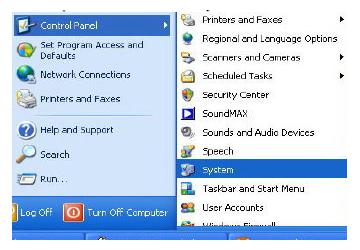
a. Menampilkan Task Control System
gbr-5.jpg
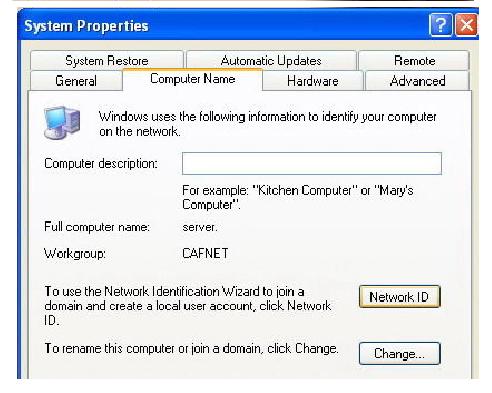
b. Pada Tab Computer Name klik Change untuk mengubah nama komputer dan
nama WorkGroup. Nama komputer sebaiknya diurutkan sesuai dengan nomor
Clientnya untuk memudahkan kita mengingat masing-masing nama komputer,
nama masing-masing PC tidak boleh sama. Namun untuk nama Workgroup
harus lah dibuat sama untuk semua Client dan juga Server.
gbr-6.jpg
c. Setelah nama PC kita ganti langkah selanjutnya adalah mengganti Network ID
dengan cara mengeklik Tab Network ID pada task Control System tadi.
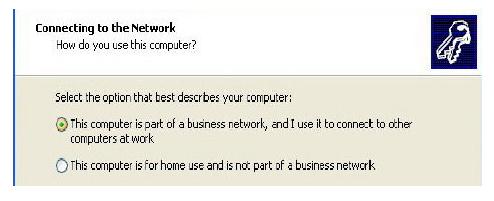
i. Pada pertanyaan How Do You Use This Computer pilihlah option This Computer is part of a business network, kemudian Klik Next.
gbr-7.jpg
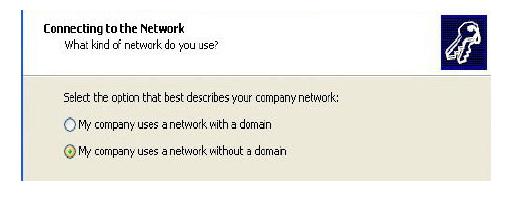
ii. Pada Option selanjutnya pilihlah Network without a Domain.
gbr-8.jpg
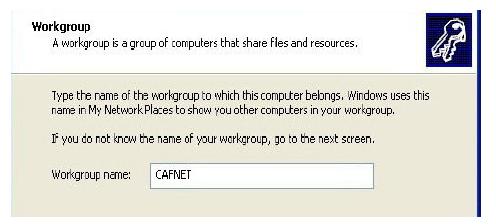
iii. Selanjutnya isikan nama WorkGroup sesuai dengan nama WorkGorup yang kita isikan pada waktu mengganti nama PC pada langkah (b) tadi.
gbr-91.jpg
iv. Selanjutnya Klik Next dan kemudian Finish. Tunggu beberapa saat hingga komputer selesai melakukan pergantian Network ID dan lakukan restrat System Operasi / Reboot.
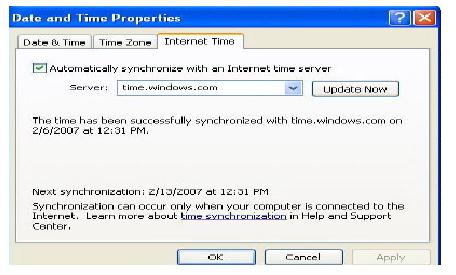
2) Sinkronisasi Waktu / Jam dilakukan dengan menempuh langkah sebagai berikut:
a. Double klik tampilan jam yang ada pada sudut kiri bawah desktop anda.
b. Pilihlah tabs Internet Time => Update Now
gbr-10.jpg
c. Tunggu beberapa saat hingga terdapat statement berikut : The time has ben
succesfully Synchronized.
d. Jika yang tampil adalah statement error, maka ulangi klik Update Now hingga
berhasil menyamakan waktu PC anda dengan server Windows.
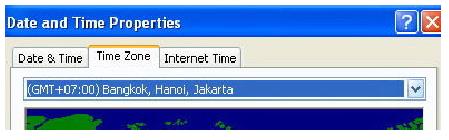
e. Jika Update berhasil, namun jam yang ditampilkan tidak sama, maka kesalahan
mungkin terjadi pada Time Zone untuk wilayah WIB wilayah waktunya adalah
GMT + 07.00 Bangkok, Hanoi, Jakarta sedangkan untuk WITA adalah
GMT+08.00 Perth dan WIT dengan GMT + 09.00 Seoul.
gbr-11.jpg
Internet Connection Sharing (ICS)
Sampai dengan tahap ini PC yang terkoneksi keinternet hanyalan PC server saja. Untuk
memberikan akses bagi PC client agar mempunyai akses ke internet kita perlu mengaktifkan Internet Connection Sharing yang kita miliki pada PC server. Langkah-langkahnya adalah sebagai berikut :
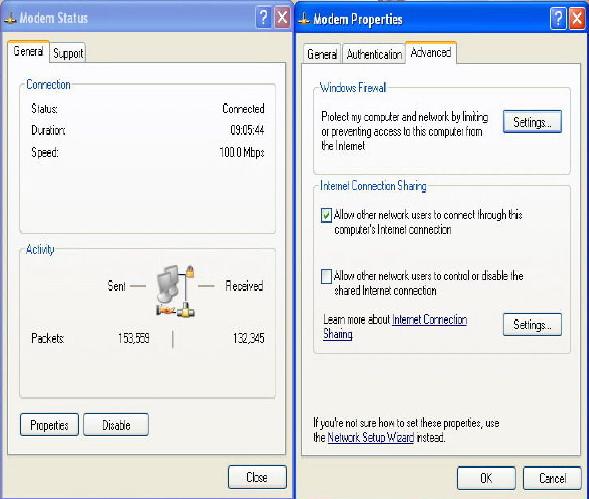
1) Buka Jendela Network Connection yang terdapat pada Control Panel. Lalu klik kanan
pada Koneksi aktif kita ke internet => pilih Properties.
gbr-12.jpg
2) Pada tabs Advanced aktifkan option Allow other network users to connect through this
computer’s Internet Connection.
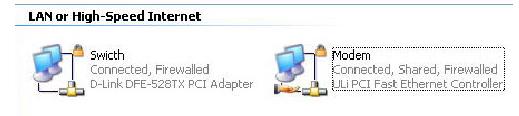
3) Setelah Koneksi Internet berhasil di sharing maka akan muncul 2 buah macam koneksi. Sebaiknya ganti nama masing-masing koneksi tersebut agar mudah membedakan antarakoneksi yang terhubung ke Modem dengan Koneksi yang terhubung ke Switch dengan cara me-rename masing-masing koneksi tersebut.
gbr-13.jpg
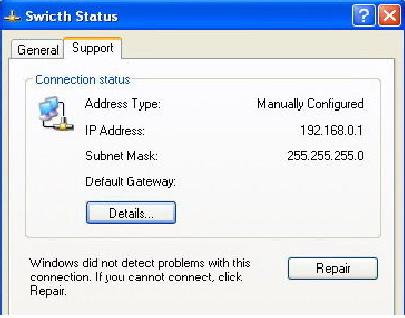
4) Jika kita buka properties pada koneksi yang terhubung ke Switch, pada tabs support
terdapat alamat IP yang akan menjadi default Gateway bagi PC Client yang akan
terhubung melalui PC Server (192.168.0.1).
gbr-14.jpg
Network Setup
Langkah-langkah yang kita lakukan tadi hanyalah untuk memberikan izin bagi PC Client agar dapat mengakses Internet. Untuk mengaktifkan Izin tersebut dilakukan dengan cara mensetup Network / Jaringan yang kita miliki. Langkah pengerjaannya adalah sebagai berikut :
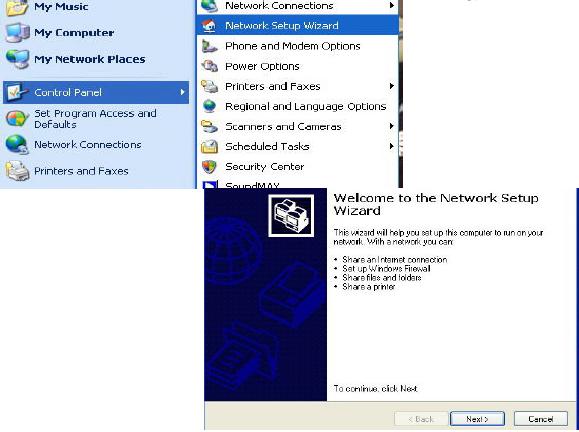
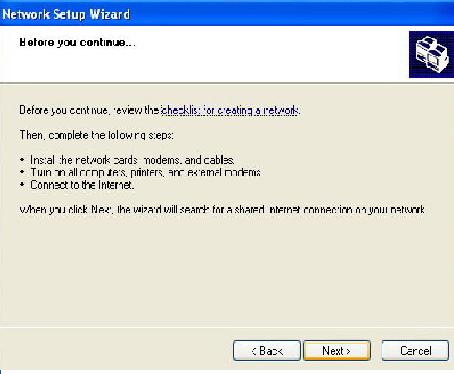
1) Buka Network Setup Wizard yang terdapat pada Control Panel. Lalu lakukan langkah
seperti pada gambar. (pastikan Koneksi ke internet dalam keadaan hidup).
gbr-15.jpg
gbr-16.jpg
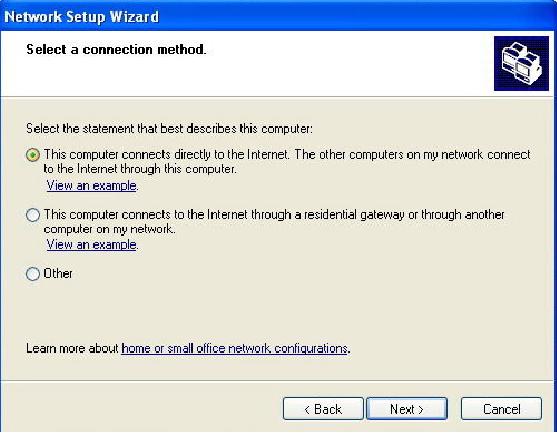
2) Pada pilihan select a Connection Method pilih yang Connect Directly to the Internet
untuk PC server dan bila melakukan settingan pada PC Client plihlah Option Connect to
the internet through a residental gateway.
gbr-17.jpg
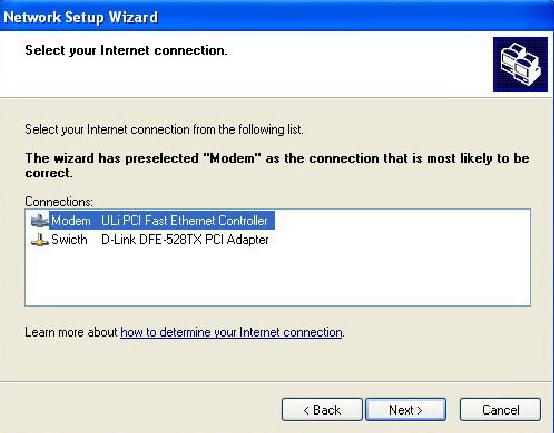
3) Option Berikut meminta kita menentukan koneksi yang mana yang akan kita gunakan
untuk melakukan dial-up ke Internet. Pilihlah koneksi yang tersambung ke Modem.
Pilihan ini tidak ada pada saat kita melakukan setting di PC Client.
gbr-18.jpg
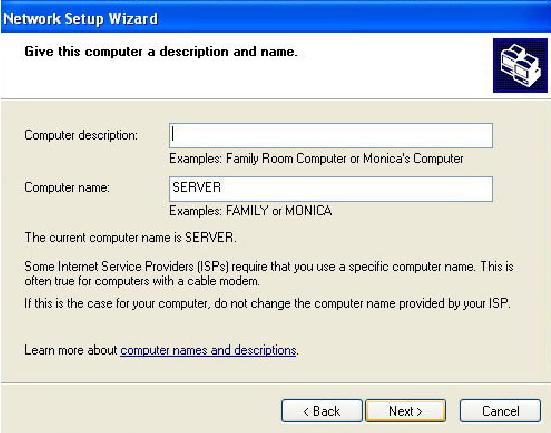
4) Isikan Computer Name sesuai dengan nama yang telah kita berikan tadi, lalu isikan
Computer Description jika anda inginkan (Optional / tidak diisi tidak berpengaruh).
gbr-19.jpg
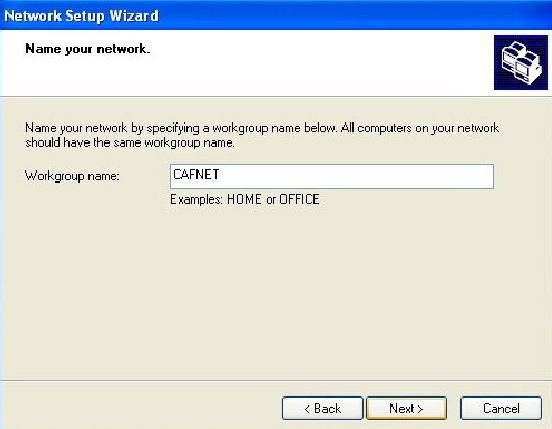
5) Isi Nama Workgroup sesuai dengan nama yang telah kita tentukan sebelumnya. Perlu
saya ingatkan kembali bahwa nama workgroup sebaiknya sama untuk semua komputer
agar langkah setting lebih mudah.
gbr-20.jpg
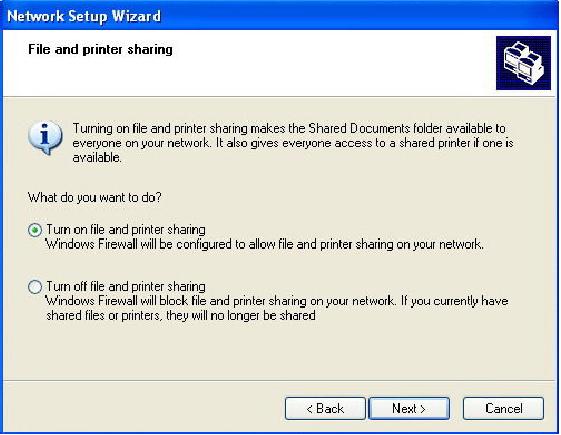
6) Pilihlah option Turn On File and Printing Sharing pada task selanjutnya.
gbr-21.jpg
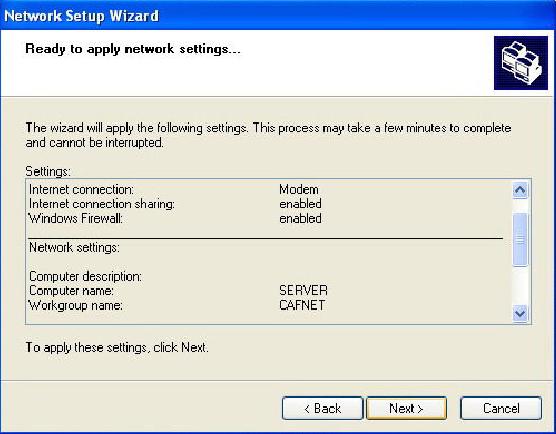
7) Setelah settingan pada jendela log kita anggap benar klik next untuk menjalankan /
Mengaktifkan settingan yang telah kita buat tadi.
gbr-22.jpg
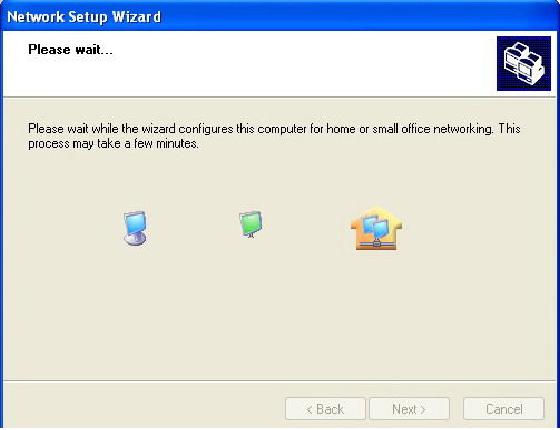
8) Tunggu beberapa saat hingga komputer selesai menyesuaikan dengan settingan
barunya.
gbr-23.jpg
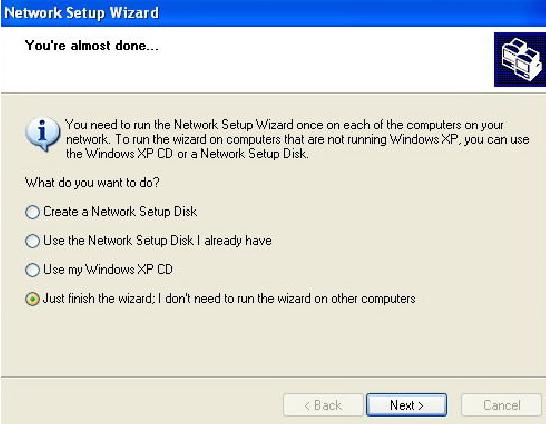
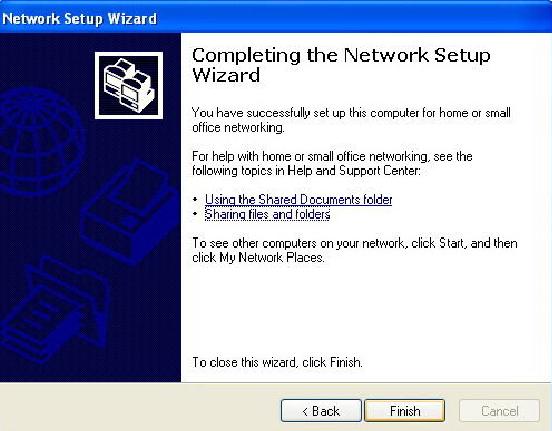
9) Pilih option just finish wizard, lalu klik Next = > Finish. Biasanya PC akan otomatis
reboot setelah menyelesaikan prosedur tadi.
gbr-24.jpg
gbr-25.jpg
Langkah yang sama kita lakukan pada semua PC Client. Perbedaan cara setting antara PC
Server dan PC Client hanyalah terletak pada point 2 dan point 3.
Setelah menyelesaikan langkah settingan tersebut pada PC Client lakukanlah pengetesan
koneksi dengan cara yang sama dengan PC Server, yaitu mengunjungi alamat situs yang mudah di Loading dan mengetes kecepatan koneksi. Bila koneksi yang ada dirasa terlalu lambat silahkan lakukan pengecekan pada settingan Network tadi apakah ada Option yang salah atau tidak, dan juga lakukan pengecekan pada koneksi perkabelan apakah suda terposisikan dengan baik atau belum.
Sampai dengan langkah ini semua PC Client bisa terhubung dengan bebas ke Internet selama PC Server menghidupkan Koneksinya. Untuk membatasi penggunaan pada PC Client adal beberapa pilihan. Yang pertama adalah membuat list user dari Computer Client, user mana yang mempunyai hak untuk mengakses internet yang mana yang tidak diizinkan untuk mengaksesnya. Settingan tersebut biasanya digunakan di perkantoran. Sedangkan untuk warnet, pembatasan akses biasanya dilakukan dengan menginstalkan program billing pada C Server dan PC Client. Untuk produk billing dalam negeri sudah terdapat beberapa pengembang program diantaranya adalah www.billingexplorer.com dan www.indobilling.com untuk keperluan setting billing ini silahkan menghubungi pengembangnya masing-masing.

cara membuat dan menghapus user account windows

CARA MEMBUATNYA
User Account Windows membantu kita dalam mengatur accessibilitas, privacy, dan keamanan data. Mungkin anda hanya memakai sendiri komputer anda, dan tidak ingin mengaktifkan user account di komputer anda, karena merasa kurang praktis jika pada saat login harus mengetik password atau memilih user account yang akan digunakan, tetapi berikut ini perlu anda pertimbangkan keuntungan jika mengaktifkan user account.

Kelemahan:
1. Pada saat masuk (log in) windows perlu mengetik password dan memilih account yg akan digunakan
2. Waktu loading jadi agak lama karena harus verifikasi user account dulu, baru bisa masuk ke windows

Keuntungan:
1. Jika ada teman anda login sebagai user dia tidak dapat mengutak-atik file system windows anda, dan tidak dapat menginstal program
2. File dokumen anda di lokasi my document (administrator) tidak dapat dilihat oleh teman anda
3. Beberapa efek negatif dari virus dapat diminimalisir, karena sebagian celah keamanan dan service windows yang berhubungan dengan system windows dinonaktifkan.(virus lebih mudah menyerang jika kita login sebagai admin daripada login sebagai user)

Berikut tampilan halaman login windows yang sudah diaktifkan user accountnya:


Jika anda tertarik untuk mengaktifkan user account silahkan ikuti prosedur berikut:

1. Pada start menu pilih Settings => Control Panel
Pada kotak dialog Control Panel pilih User Accounts

2. Pada kotak dialog User Accounts, plilih create a new account

3. Ketik nama account baru anda contoh : fikri
Klik tombol Next

4. Pilih account type
a. Computer administrator : Mempunyai hak penuh pada system windows
b. Limited : mempunyai hak terbatas

5. Klik tombol Create Account, maka accont baru sudah dibuat oleh windows

6. Untuk memberi password ke account tersebut, mulai lagi dari star menu (langkah 1 dan 2). kemudian klik account fikri

7. Pilih create a password

8. Ketik password yang anda inginkan

Klik tombol create password maka password akan dibuat oleh windows

9. Untuk menghapus password, lakukan langkah 6
Pilih remove the password,

10. Klik tombol remove password,maka password akan dihapus


CARA MENGHAPUSNYA


Agar bisa login ke windows tanpa mengetik password atau memilih user, maka usahakan hanya ada 2 user account yang ada di windows, yaitu administrator dan guest , jika ada user lain maka bisa dihapus user tambahan tersebut.
Jika anda ingin menghapus sebuah account, bisa lakukan langkah berikut:
(Agar dapat menghapus sebuah user account anda harus login sebagai administrator)

1. Pada start menu pilih setting => Control Panel
2. Pada kotak dialog Control Panel pilih User Accounts
3. Klik account yang akan anda hapus
4. Pada kotak dialog berikut pilih delete the account
5. Pada kotak dialog berikut anda bisa memilih tombol :
a. Keep Files : fie dokumen di dalam folder teman pada mydocuments disimpan
b. Delete Files : fie dokumen di dalam folder teman pada mydocuments dihapus
6. Plih Delete account
7. Setelah anda merestart komputer baru sukses

membersihkan file sampah di windows secara manual

Membersihkan (bersih-bersih) file sampah windows di hardisk sebaiknya dilakukan secara berkala, tergantung banyaknya perubahan atau pemakaian aplikasi pada komputer anda. Ada beberapa software yang bisa digunakan untuk menghapus file tersebut dalam satu kali klik, tetapi kebanyakan berbayar, seperti Tune Up 2009, System mechanics, dan lain-lain.
Dari beberapa software gratisan yang pernah saya coba hasilnya kurang memuaskan.

Jika tidak punya software di atas, maka anda bisa melakukan secara manual, yaitu mencari folder tempat file sampah tersebut berada kemudian menghapus file-file sampah yang ada dalam direktori tersebut.

Prosedur yang harus anda lakukan adalah:

1. Setting "aktifkan show hidden file"
Masuk ke windows explorer. Buka direktori
C:\Documents and Settings\GEOFISIKA\My Recent Documents atau;
C:\Documents and Settings\GEOFISIKA\Recent
Keterangan: GEOFISIKA adalah nama user yang aktif di komputer saya, sesuaikan dengan user yang aktif di komputer anda.
Blok (sorot) semua file yang ada di sebelah kanan, kemudian hapus (delete)
File-file ini hanyalah rekaman shorcut (bisa dihapus) tanpa merusak windows.


2. Buka direktori C:\WINDOWS\Prefetch
Hapus semua file dalam direktori tersebut

3. Buka direktori C:\WINDOWS\Temp
Hapus semua file dalam direktori tersebut


4. Buka direktori C:\Documents and Settings\GEOFISIKA\Local Settings\Temp
Keterangan: GEOFISIKA adalah nama user yang aktif di komputer saya, sesuaikan dengan user yang aktif di komputer anda.
Hapus semua file dalam direktori tersebut


5. Hapus file yang ada di recycle bin

cara membuat jaringan wireless tanpa router

Ini saya pelajari di SMK dan sebagian hasil mencari di mbah gugel,langsung aja
Jaringan nirkabel sangat membantu karena jaringan wireless ini membantu Anda menggunakan komputer dan terhubung ke Internet di manapun, di rumah Anda atau di kantor. Namun, kebanyakan jaringan nirkabel menggunakan router nirkabel, yang lumayan mahal. Jika Anda memiliki lebih dari satu komputer, Anda dapat mengkonfigurasi jaringan nirkabel tanpa membeli router nirkabel dan dapatlah kita sedikit menghemat biaya.

Dalam sebuah jaringan nirkabel tradisional, sebuah router nirkabel bertindak sebagai base station, mirip dengan stasiun pangkalan untuk telepon tanpa kabel.  Semua komunikasi nirkabel melalui router nirkabel, yang memungkinkan komputer terdekat untuk terhubung ke Internet atau terhubung satu sama lain. jadi dalam hal ini, sebuah komputer dengan wireless cardnya di sulap manjadi router, istilahnya jadi pemancar seperti layaknya router biasa.
Gambaran koneksi antara komputer melalui router
Jaringan nirkabel ad hoc lebih cara kerjanya  seperti walkie-talkie, karena komputer berkomunikasi langsung dengan satu sama lain.  Dengan mengaktifkan Internet Connection Sharing pada salah satu komputer, Anda dapat berbagi akses internet.
Jaringan ad-hoc antara 2 komputer atau lebih
jaringan ad hoc tampaknya merupakan alternatif lain tanpa menggunakan router nirkabel, tetapi memiliki beberapa kelemahan:
• Jika komputer yang terhubung ke internet ditutup, semua komputer yang merupakan bagian dari jaringan ad hoc kehilangan akses Internet mereka.
• Untuk menghubungkan ke Internet, komputer harus memiliki sambungan jaringan kabel.
Untuk menghubungkan komputer Anda ke Internet menggunakan jaringan ad hoc nirkabel, ikuti langkah-langkah berikut:
  1. Aktifkan Internet Connection Sharing pada komputer yang tersambung ke Internet. Anda dapat melewatkan langkah ini jika Anda tidak perlu mengakses Web.
  2. Set up ad hoc jaringan nirkabel pada komputer yang tersambung ke Internet.
  3. Tambahkan komputer Anda yang lain ke jaringan nirkabel.

Cara mengaktifkan Internet Connection Sharing

Pada jaringan dengan router nirkabel, router memiliki tugas penting dalam komunikasi antara komputer pada jaringan rumah Anda ke Internet. Pada jaringan ad hoc, Anda harus menetapkan salah satu komputer untuk menggantikan tugas ini.  Komputer yang Anda pilih harus memiliki koneksi ke Internet, dan harus ditinggalkan di setiap kali Anda ingin menggunakan komputer Anda yang lain. Akan tetapi jika ingin menghubungkan antara 2 laptop yang memiliki koneksi wireless atau nirkabel, koneksi ke internet yah ngga perlu.
Cara mengatur komputer pertama
Untuk mengatur jaringan nirkabel ad hoc yang memungkinkan komputer untuk berbagi koneksi internet tanpa router
  1. Jika diperlukan, pasanglah adapter jaringan nirkabel disetiap komputer.
  2. Klik Start, dan kemudian klik Control Panel.
Cara masuk ke kontrol panel windows xp
3. Di bawah Pilih kategori, klik Sambungan Jaringan dan Internet.

4. Dibawah ikon kontrol panel, klik Network Connections.

5. Klik kanan koneksi jaringan nirkabel Anda, kemudian klik Properties.

6. Dalam Jaringan Koneksi Nirkabel kotak dialog Properties, klik tab Wireless Networks.

7. Pada tab Jaringan Nirkabel, di bawah jaringan yang dipilih, klik Tambah.

8.  Dalam kotak dialog “Wireless network properties” pada tab “Association” masukin nama jaringan ad hoc anda yg disuka dalam kotak “Network name (SSID)” seperti dalam langkah no.10, kali ini kita namakan saja MyHomeNetwork.
9. Perhatikan jangan conteng kotak dialog “The key is provided for me automatically” dan conteng kotak dialog “This is a computer-to-computer (ad hoc) network”.
10. Buat password 13 digit dan ketikan di kedua kotak “Network key” dan “Confirm Network Key”. Untuk keamanan terbaik, masukin kombinasi termasuk huruf, angka, dan tanda baca. Lalu klik OK.

11. Klik OK lagi untuk menyimpan perubahan Anda.

Cara mengatur komputer tambahan / client

Jika komputer yang akan digunakan untuk koneksi ke komputer tadi belum ada adapter wireless atau nirkabel, pasanglah adapter agar bisa menggunakan jaringan wireless atau nirkabel. Windows akan otomatis mendeteksi jaringan yang telah kita buat tadi.

Sekarang caranya menghubungkan komputer Anda ke jaringan nirkabel Anda
Catatan: Langkah-langkah ini berlaku hanya jika Anda menggunakan Windows XP Service Pack 2 (SP2).  Jika Anda belum menginstall SP2, kunjungi Microsoft Update untuk menginstalnya sebelum terhubung ke jaringan ad hoc.
1. Klik kanan ikon “Wireless Network” di sudut layar kanan monitor anda, lalu klik “View Available Wireless Networks.”

2. Muncul jendela “Wireless Network Connection” dan menampilkan jaringan nirkabel anda yang terdaftar dengan SSID yang anda pilih tadi, Jika anda tidak dapat melihat SSID anda, klik “Refresh Network List” disudut kiri atas. Klik jaringan anda, lalu klik “Connect” disudut kanan bawah.

3. Windows xp akan meminta anda memasukkan kata kunci, masukkan kata kunci ke kotak “Network key” dan “Confirm network key”, laku klik “Connect”.

Windows xp akan melakukan koneksi ke komputer yang telah kita setting jadi server tadi, setelah terhubung dapatlah anda menutup jendela “Wireless Network Connection “. Untuk melakukan koneksi dengan komputer yang lainnya, ikuti langkah2 tadi diatas. Langkah2 ini juga bisa diterapkan untuk melakukan koneksi antara dua laptop yang ada wifi atau wireless network tanpa memakai router. dan berbagi file atau apa saja.